
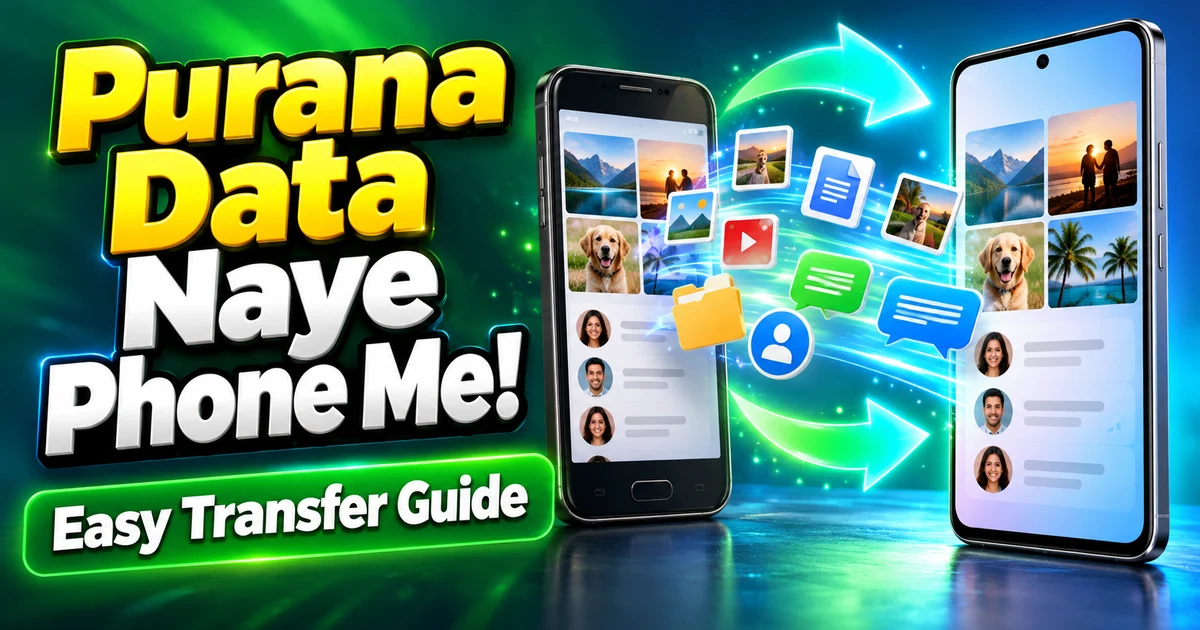
नया Smartphone खरीदने के बाद सबसे जरूरी काम पुराने फोन का Data सुरक्षित तरीके से नए फोन में लाना होता है। अगर आप सोच रहे हैं कि purane phone se naye phone me data kaise transfer kare, तो इसके लिए कई आसान विकल्प उपलब्ध हैं।
Android Users Google के Data Transfer विकल्प का इस्तेमाल कर सकते हैं। Samsung, Xiaomi, OnePlus और Vivo जैसी कंपनियां अपने Transfer Tools भी देती हैं। लेकिन WhatsApp Chats और अलग Operating System में Data Transfer करते समय कुछ खास बातों का ध्यान रखना जरूरी है।
Key Highlights
- Android से Android: Google Backup और Device Setup से Data Transfer।
- Samsung: Smart Switch से Cable या Wireless Transfer।
- Xiaomi/Redmi/POCO: Mi Mover का विकल्प।
- OnePlus: Clone Phone App उपलब्ध।
- Vivo: EasyShare से Data Transfer।
- WhatsApp: QR Code या Cloud Backup के जरिए Chats Transfer।
- Android से iPhone: Apple का Move to iOS विकल्प।
Purane Phone Se Naye Phone Me Data Kaise Transfer Kare: Android का तरीका
अगर पुराने और नए दोनों Smartphones Android हैं, तो शुरुआती Setup के दौरान Data Transfer करना सबसे सुविधाजनक तरीकों में से एक है। सबसे पहले पुराने फोन की जरूरी जानकारी का Backup तैयार करें। इसके बाद नए Smartphone को चालू करें और Setup Process शुरू करें।
जब Copy Apps & Data का विकल्प दिखाई दे, तो उसे चुनें। अब स्क्रीन पर बताए गए निर्देशों के अनुसार पुराने फोन से नया फोन Connect करें। आप Compatible Cable या Wireless Connection का इस्तेमाल कर सकते हैं। इस प्रक्रिया के दौरान Apps, Contacts, Photos, Videos और कुछ Settings Copy की जा सकती हैं।
हालांकि, हर App का पूरा Local Data Transfer होगा, इसकी गारंटी नहीं है। Google के अनुसार कुछ Downloads, Hidden Folders और ऐसे Apps का Data अपने आप Copy नहीं होता जिनमें Backup Support नहीं है।
Samsung, Xiaomi, OnePlus और Vivo में Data Transfer कैसे करें?
अलग-अलग Smartphone Brands अपने Transfer Tools उपलब्ध कराते हैं।
1. Samsung Smart Switch
Samsung के Galaxy Smartphones में Smart Switch इस्तेमाल किया जा सकता है। इससे पुराने Device से नए Galaxy Smartphone में Data Transfer करने का विकल्प मिलता है। Transfer के लिए Cable, Wi-Fi या Computer का इस्तेमाल किया जा सकता है। दोनों Devices को Connect करने के बाद स्क्रीन पर दिखाए गए Data Categories चुनें और Transfer पूरा होने दें।
2. Xiaomi, Redmi और POCO के लिए Mi Mover
Xiaomi के Smartphones में Mi Mover जैसे Transfer Tools उपलब्ध हैं। इसकी मदद से Supported Devices के बीच Data Transfer किया जा सकता है। App खोलकर पुराने और नए Device की भूमिका चुनें। फिर स्क्रीन पर मिलने वाले निर्देशों के अनुसार Connection बनाएं।
3. OnePlus Clone Phone
OnePlus में Clone Phone App का इस्तेमाल किया जा सकता है। इसका उद्देश्य पुराने Smartphone से नए OnePlus Device में Supported Data Copy करना है। Transfer शुरू करने से पहले दोनों Devices पर आवश्यक Permissions दें।
4. Vivo EasyShare
Vivo Smartphones में EasyShare App Data Transfer का विकल्प देती है। इसके जरिए Supported Files और दूसरी जानकारी नए Device में लाई जा सकती है। इन सभी Tools में उपलब्ध Data Types और Transfer Options फोन के Model तथा Software Version के अनुसार अलग हो सकते हैं।
Data Transfer के लिए कौन-सा तरीका चुनें?
| नया Smartphone | Transfer का विकल्प |
|---|---|
| Android Smartphone | Google Data Transfer / Backup |
| Samsung Galaxy | Smart Switch |
| Xiaomi / Redmi / POCO | Mi Mover |
| OnePlus | Clone Phone |
| Vivo | EasyShare |
| iPhone | Move to iOS, Android से आने पर |
WhatsApp Chats नए Phone में कैसे Transfer करें?
WhatsApp Chats का Transfer सामान्य Photos और Contacts से अलग ध्यान मांगता है। अगर पुराने और नए दोनों Phones Android हैं, तो WhatsApp में QR Code के जरिए Direct Chat Transfer का विकल्प उपलब्ध है।
पुराने फोन में WhatsApp खोलें और Settings > Chats > Transfer Chats में जाएं। इसके बाद नए फोन में WhatsApp Install करें और उसी Phone Number से Verification पूरा करें। जब Transfer का विकल्प मिले, तो उसे चुनें। नए फोन पर दिखाई देने वाले QR Code को पुराने फोन से Scan करें। Transfer पूरा होने तक दोनों Smartphones Unlock रखें और WhatsApp बंद न करें।
इसके अलावा Android पर Cloud Backup से Chats Restore करने का विकल्प भी उपलब्ध है। जरूरी: QR Transfer अकेला तरीका नहीं है। WhatsApp Backup के जरिए भी Chats Restore हो सकती हैं। पुराने फोन से Data Delete करने से पहले नए फोन में Chats जांच लें।
Android से iPhone में Data कैसे लाएं?
अगर आपने Android छोड़कर iPhone खरीदा है, तो Apple का Move to iOS विकल्प इस्तेमाल कर सकते हैं। नए iPhone के Setup के दौरान Transfer Your Apps & Data Screen पर From Android चुनें। इसके बाद पुराने Android Phone पर Move to iOS App खोलें और स्क्रीन पर बताए गए निर्देशों का पालन करें।
Supported Devices में Contacts, Photos, Messages और WhatsApp Data समेत कई तरह की जानकारी Transfer की जा सकती है। ध्यान दें कि कुछ Compatible Android 17 Devices में बिना Move to iOS App के भी नया Transfer तरीका उपलब्ध है। अगर iPhone का Setup पहले ही पूरा हो चुका है, तो कुछ Transfer Methods के लिए उसे Reset करना पड़ सकता है। इसलिए शुरुआत में Data Transfer करना बेहतर है।
Data Transfer से पहले किन बातों का ध्यान रखें?
दोनों Smartphones में पर्याप्त Battery रखें और संभव हो तो Charging से Connect करें। अच्छे Wi-Fi Connection का इस्तेमाल करें। बड़ी Files और ज्यादा Photos होने पर Transfer में ज्यादा समय लग सकता है।
Transfer पूरा होने के बाद नए फोन में Contacts, Gallery और जरूरी Apps खोलकर जांचें। पुराना फोन Reset करने की जल्दबाजी न करें।
FAQs
पुराने Android से नए Android में Data कैसे Transfer करें?
नए फोन के Setup में Copy Apps & Data विकल्प से पुराने फोन या Google Backup का इस्तेमाल करें।
Samsung में कौन-सा Transfer App है?
Samsung Galaxy Smartphones के लिए Smart Switch उपलब्ध है।
क्या WhatsApp Chats भी Transfer हो जाएंगी?
हां, Supported Android Devices के बीच QR Code या Backup के जरिए Chats Transfer की जा सकती हैं।
Android से iPhone में Data कैसे भेजें?
Apple के Move to iOS App या समर्थित नए Android Transfer विकल्प का इस्तेमाल कर सकते हैं।
क्या Data Transfer के लिए Internet जरूरी है?
कुछ Direct Transfer Methods Local Connection इस्तेमाल करते हैं, जबकि Cloud Backup Restore करने के लिए Internet की जरूरत होती है।
नया Smartphone इस्तेमाल करने से पहले पुराना Data सुरक्षित Transfer करें और जरूरी Files की जांच करें। जब तक सब कुछ सही न दिखे, पुराने फोन को Reset न करें।
Sources: Google Android Data Transfer Guide, Apple Move to iOS Guide और WhatsApp Chat Transfer Help।