
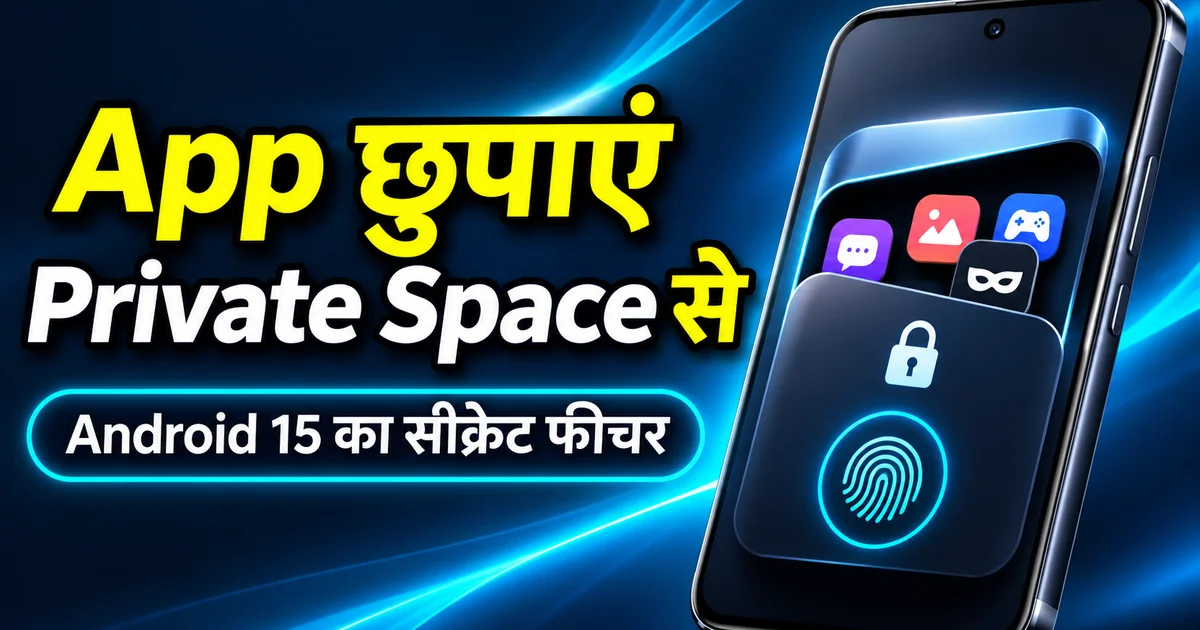
अगर आप अपने Android Smartphone में कुछ Apps दूसरों की नजरों से दूर रखना चाहते हैं, तो Android Private Space kaise use kare यह जानना आपके काम आ सकता है। Android 15 और उससे नए Versions में Private Space नाम का Feature उपलब्ध है।
इसकी मदद से आप एक अलग जगह पर Apps Install कर सकते हैं और उस जगह के लिए अलग Lock भी लगा सकते हैं। हालांकि, इसका मतलब यह नहीं कि Apps की मौजूदगी हर परिस्थिति में पूरी तरह छिप जाएगी।
Key Highlights
- Android Version: Android 15 या उससे नया।
- Setup: Settings > Security & privacy > Private space।
- Separate Lock: PIN, Pattern, Password या Fingerprint।
- Apps: Private Space में अलग से Install होते हैं।
- Hide Option: Lock होने पर Private Space छुपाया जा सकता है।
- Data: सामान्य Profile के Apps से अलग रहता है।
- Warning: Private Space Delete करने पर उसका Local Data हट जाता है।
Android Private Space Kaise Use Kare: पूरा Setup Process
Android Private Space को एक अलग सुरक्षित जगह की तरह समझ सकते हैं।
इसमें Install किए गए Apps सामान्य App List से अलग रखे जाते हैं।
इसे Setup करने के लिए ये Steps अपनाएं:
- अपने Smartphone की Settings खोलें।
- Security & privacy विकल्प में जाएं।
- Private space चुनें।
- फोन का मौजूदा Screen Lock Confirm करें।
- Set up पर Tap करें।
- Google Account से Sign In करने का विकल्प मिलेगा।
- जरूरत के अनुसार अलग Lock चुनें।
- Setup पूरा करने के लिए Done पर Tap करें।
Google Private Space के लिए अलग Google Account इस्तेमाल करने की सलाह देता है।
इससे Private Space की जानकारी मुख्य Profile के साथ Sync होने की संभावना कम हो सकती है।
Private Space में Apps कैसे Install करें?
Setup पूरा होने के बाद फोन की All Apps List में Private Space का अलग Section दिखाई देता है।
इसे Unlock करके आप नए Apps Install कर सकते हैं।
इसके लिए:
- Private Space Unlock करें।
- + Install विकल्प चुनें।
- Play Store या उपलब्ध App Installer खोलें।
- अपना पसंदीदा App Install करें।
ध्यान रहे कि मुख्य Profile में पहले से मौजूद App को उसी Data के साथ Private Space में Move नहीं किया जाता।
Android इसे अलग Installation की तरह रखता है।
उदाहरण के लिए, अगर सामान्य Profile में कोई App मौजूद है और आप उसे Private Space में Install करते हैं, तो Private Space वाला App अलग Data इस्तेमाल करेगा।
इससे दोनों के Accounts और Local Information अलग रखी जा सकती है।
Private Space को पूरी तरह Hide कैसे करें?
Private Space में Apps रखना और Private Space का Container छुपाना अलग बातें हैं।
अगर आप चाहते हैं कि Lock होने पर यह Section सामान्य App List में न दिखाई दे, तो यह Setting चालू करें:
- Private Space Unlock करें।
- Private Space की Settings खोलें।
- Hide private space when it’s locked विकल्प चुनें।
- इस Setting को On कर दें।
- Private Space Lock करें।
इसके बाद All Apps में उसका Container छिप जाएगा।
जब आप Private Space को दोबारा Unlock करेंगे, तो वह दिखाई देने लगेगा।
यह सुविधा तब काम आती है जब आप फोन किसी दूसरे व्यक्ति को देते हैं और अपनी निजी Apps सामान्य App List में नहीं दिखाना चाहते।
हालांकि, Google के अनुसार कुछ Apps, Device Logs और Computer Access के जरिए Private Space की मौजूदगी का पता चल सकता है।
Android Private Space के Features और Limitations
| फीचर | जानकारी |
|---|---|
| Minimum Android Version | Android 15 |
| Separate Apps | उपलब्ध |
| Separate Lock | उपलब्ध |
| Hide When Locked | उपलब्ध |
| Main Profile से App Data Copy | नहीं |
| Home Screen Widgets | समर्थित नहीं |
| Device VPN | Private Space Apps इसे Bypass कर सकती हैं |
| Find Hub | समर्थित नहीं |
| Voice Commands | समर्थित नहीं |
| Bluetooth Receive | सीधे समर्थित नहीं |
Private Space में क्या काम नहीं करेगा?
Google की Official जानकारी के अनुसार Private Space में कुछ सीमाएं हैं।
इसके Apps के Widgets और Shortcuts सामान्य Home Screen पर नहीं जोड़े जा सकते।
Private Space के Apps Device-Level VPN को Bypass कर सकते हैं। इसलिए अगर आप Privacy के लिए VPN इस्तेमाल करते हैं, तो इस सीमा को समझना जरूरी है।
Private Space से Find Hub और Voice Commands जैसे विकल्प भी उपलब्ध नहीं होते।
इसके अलावा Private Space सीधे Bluetooth से Content Receive नहीं कर सकता।
इसका मतलब है कि यह Feature सामान्य User Profile का पूरा विकल्प नहीं है।
किन Smartphones में Private Space नहीं मिलेगा?
Private Space के लिए केवल Android 15 होना पर्याप्त नहीं है।
कुछ Manufacturers या Enterprise Administrators इसे Disable कर सकते हैं।
इसके अलावा यह Feature Secondary Users, Guest Profiles और Supervised Accounts में उपलब्ध नहीं होता।
अगर Device में चार से ज्यादा Users या Profiles हैं, तो भी Private Space इस्तेमाल नहीं किया जा सकता।
Managed Devices में भी इसकी उपलब्धता सीमित होती है।
इसलिए अगर Settings में Private Space नहीं दिख रहा, तो पहले अपने Android Version और Device की Restrictions जांचें।
Private Space Delete करने से क्या होगा?
Private Space Delete करते समय सावधान रहें।
Google के अनुसार इसे Delete करने पर उस जगह मौजूद Apps और उनका Local Data हट जाता है।
अगर किसी App का Data पहले Cloud पर Sync हो चुका है, तो उसे दोबारा प्राप्त करने की संभावना हो सकती है।
लेकिन जो Data सिर्फ Private Space में मौजूद था और कहीं Backup नहीं है, वह वापस नहीं भी मिल सकता।
इसलिए Delete करने से पहले जरूरी जानकारी की अलग Copy सुरक्षित रखें।
FAQs
Q1. Android Private Space किस Version में मिलता है?
Android 15 और उससे नए Versions में मिलता है, बशर्ते Device और Profile इसे Support करें।
Q2. क्या Private Space में अलग PIN लगा सकते हैं?
हां। आप सामान्य Device Lock इस्तेमाल कर सकते हैं या अलग PIN, Pattern, Password या Fingerprint चुन सकते हैं।
Q3. क्या Private Space के Apps Home Screen पर दिखाई देंगे?
Lock होने पर Apps छिप जाते हैं। Hide Private Space Setting से उसका Container भी छुपाया जा सकता है।
Q4. क्या पहले से Installed App को Private Space में Move कर सकते हैं?
नहीं। App को अलग से Install करना पड़ता है। पुराने App का Local Data अपने आप Copy नहीं होता।
Q5. Private Space Delete करने पर क्या Data बचेगा?
Private Space का Local Data हट जाएगा। पहले से Cloud पर Sync Data अलग से उपलब्ध हो सकता है।
Android Private Space उन लोगों के लिए उपयोगी है जो अपने Smartphone में निजी Apps के लिए अलग जगह और Lock चाहते हैं। लेकिन इसे पूर्ण गोपनीयता या Backup का विकल्प नहीं समझना चाहिए।