
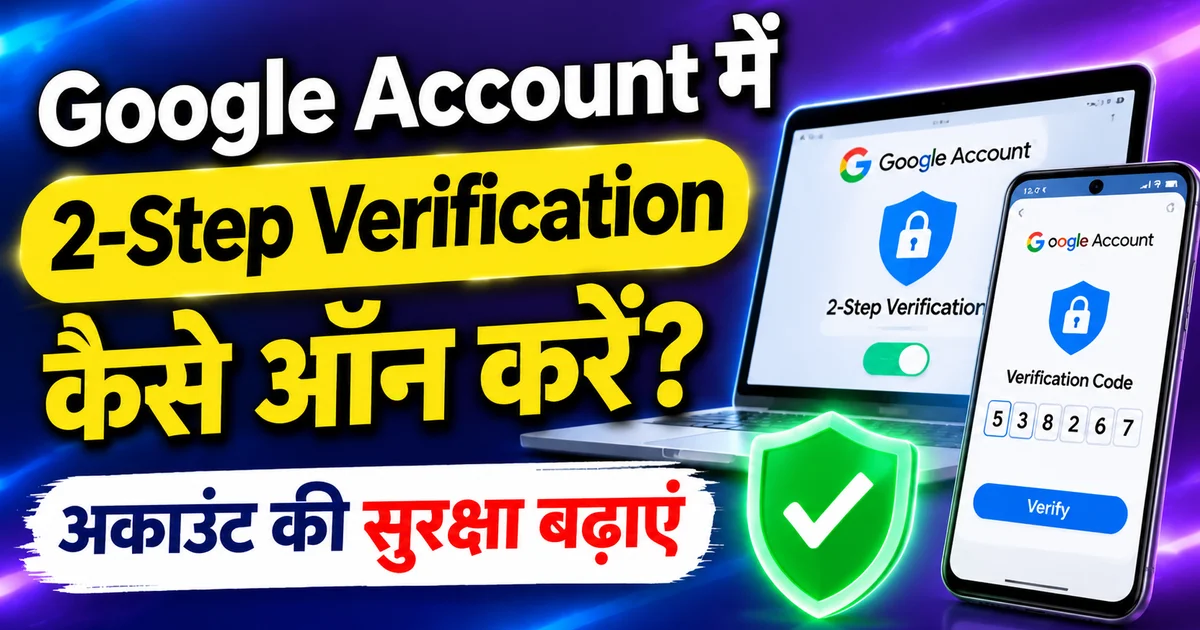
Google account 2 step verification kaise karein, यह सवाल हर उस व्यक्ति के लिए जरूरी है जो Gmail, Google Drive और दूसरी Google सेवाओं का इस्तेमाल करता है। सिर्फ मजबूत Password रखने से हमेशा अकाउंट पूरी तरह सुरक्षित नहीं रहता। अगर किसी दूसरे व्यक्ति को आपका Password पता चल जाए, तो वह आपके अकाउंट में लॉगिन करने की कोशिश कर सकता है।
ऐसी स्थिति से बचने के लिए Google 2-Step Verification की सुविधा देता है। इसे ऑन करने के बाद Password के साथ एक दूसरा Verification Step भी जरूरी होता है। इससे आपके Google Account को सुरक्षा की एक अतिरिक्त परत मिलती है।
Key Highlights
- Google Account में 2-Step Verification मुफ्त में ऑन कर सकते हैं।
- इसे Security & sign-in सेक्शन से एक्टिव किया जा सकता है।
- Google Prompts से फोन पर Yes, it's me टैप करके लॉगिन की पुष्टि कर सकते हैं।
- Authenticator App हर 30 सेकंड में नया 6-digit Code बनाता है।
- SMS, Voice Call, Security Key और Passkey भी उपलब्ध विकल्प हैं।
- Backup Codes फोन खोने की स्थिति में काम आ सकते हैं।
- Verification Code किसी दूसरे व्यक्ति के साथ शेयर नहीं करना चाहिए।
1. Google Account में 2-Step Verification कैसे ऑन करें?
Google ने 2-Step Verification को अकाउंट की Security Settings में रखा है। आप इसे मोबाइल, लैपटॉप या कंप्यूटर के ब्राउजर से एक्टिव कर सकते हैं।
इसके लिए आपको अपने Google Account में लॉगिन करना होगा। इसके बाद Security सेक्शन में जाकर 2-Step Verification का विकल्प चुनना होगा।
इसे ऑन करने के लिए नीचे दिए गए स्टेप्स फॉलो करें:
- अपने स्मार्टफोन या कंप्यूटर में Google Account खोलें।
- उस Gmail ID से लॉगिन करें जिसकी सुरक्षा बढ़ाना चाहते हैं।
- Security & sign-in सेक्शन में जाएं।
- How you sign in to Google विकल्प खोजें।
- यहां Turn on 2-Step Verification पर क्लिक करें।
- Google आपसे अकाउंट की पहचान Verify करने के लिए कह सकता है।
- स्क्रीन पर दिए गए निर्देशों को फॉलो करें।
- उपलब्ध Verification Method चुनें और Setup पूरा करें।
प्रक्रिया पूरी होने के बाद आपके Google Account में 2-Step Verification एक्टिव हो जाएगा।
अब जब भी किसी नए डिवाइस या परिस्थिति में लॉगिन के लिए अतिरिक्त Verification जरूरी होगा, Google आपसे दूसरा Step पूरा करने के लिए कहेगा।
ALSO READ: UPI Payment Fail Refund: पैसे कट गए तो कितने दिन में आएंगे वापस? जानें ₹100 रोजाना का नियम
2. 2-Step Verification के लिए कौन-कौन से तरीके मिलते हैं?
Google Account में 2-Step Verification चालू करने के बाद आपको दूसरे Verification के लिए अलग-अलग विकल्प मिलते हैं। आप अपनी सुविधा के अनुसार उपलब्ध विकल्प चुन सकते हैं।
Google Prompts
Google Prompts को Google खुद Recommended विकल्प के रूप में सुझाता है। इसमें लॉगिन की कोशिश होने पर आपके फोन पर एक Notification आती है।
आपको Notification में दिखाई देने वाले Yes, it's me विकल्प पर टैप करके यह पुष्टि करनी होती है कि लॉगिन आप ही कर रहे हैं।
यह तरीका उन लोगों के लिए आसान है जो हर बार SMS या Verification Code डालने की झंझट से बचना चाहते हैं।
Authenticator App
Authenticator App भी 2-Step Verification का एक उपयोगी तरीका है। इसमें ऐप आपके अकाउंट के लिए एक 6-digit Verification Code बनाता है।
यह Code हर 30 सेकंड में बदल जाता है। Setup के दौरान Google Account की ओर से दिए गए QR Code को Authenticator App से Scan करना होता है।
इसके बाद ऐप में आपके अकाउंट के लिए Verification Code दिखाई देने लगते हैं। लॉगिन करते समय मांगे जाने पर इस Code का इस्तेमाल किया जा सकता है।
SMS या Voice Call
अगर आप Authenticator App इस्तेमाल नहीं करना चाहते, तो SMS या Voice Call के जरिए भी Verification Code प्राप्त कर सकते हैं।
इसमें Google आपके रजिस्टर्ड फोन नंबर पर Code भेजता है या उपलब्ध विकल्प के अनुसार Voice Call के माध्यम से Code देता है।
हालांकि, इस तरीके के लिए आपके पास उस फोन नंबर तक पहुंच होना जरूरी है।
Security Key और Passkey
Google Account में Security Key और Passkey जैसे दूसरे विकल्प भी उपलब्ध हैं।
Security Key एक ऐसा डिवाइस होता है जिसका इस्तेमाल लॉगिन के दौरान पहचान की पुष्टि करने के लिए किया जाता है।
वहीं Passkey की मदद से आप अपने डिवाइस की सुरक्षा व्यवस्था के जरिए साइन इन कर सकते हैं। इसमें डिवाइस का PIN, Fingerprint या Face Recognition इस्तेमाल हो सकता है, यदि डिवाइस और सेटअप इसे सपोर्ट करते हैं।
3. Backup Codes जरूर बनाकर रखें
2-Step Verification ऑन करने के बाद एक जरूरी काम Backup Codes तैयार करना भी है।
मान लीजिए आपका फोन खो जाता है, खराब हो जाता है या आपके पास Verification के सामान्य तरीके तक पहुंच नहीं रहती। ऐसी स्थिति में Backup Codes अकाउंट में लॉगिन करने में मदद कर सकते हैं।
इन Codes को पहले से तैयार करके सुरक्षित जगह पर रखना चाहिए।
ध्यान रखें कि Backup Codes को किसी सार्वजनिक जगह, अनजान व्यक्ति या ऐसे डिवाइस में सेव न करें जहां दूसरे लोगों की पहुंच हो सकती है।
इनका इस्तेमाल केवल जरूरत पड़ने पर करें और इन्हें Password की तरह ही गोपनीय रखें।
4. नया मोबाइल नंबर जोड़ने पर 7 दिन तक क्यों लग सकते हैं?
अगर आपने Google Account में नया फोन नंबर जोड़ा है, तो हो सकता है कि Google को उस नंबर पर भरोसा करने में कुछ समय लगे।
Google की सुरक्षा व्यवस्था के अनुसार नए फोन नंबर को भरोसेमंद मानने में 7 दिन तक लग सकते हैं।
इसलिए अगर आपने हाल ही में अपना मोबाइल नंबर बदला है, तो तुरंत हर स्थिति में नए नंबर को Verification के लिए इस्तेमाल कर पाने की उम्मीद न रखें।
बेहतर होगा कि पहले से उपलब्ध दूसरे Verification विकल्प और Backup Codes भी सुरक्षित रखें, ताकि फोन नंबर की समस्या आने पर अकाउंट तक पहुंच बनी रहे।
5. Passkey इस्तेमाल करने पर दूसरा Verification क्यों नहीं मांगता Google?
Google Account में Passkey का इस्तेमाल करने पर सामान्य 2-Step Verification वाला दूसरा Step अलग से मांगे जाने की जरूरत नहीं पड़ सकती।
इसकी वजह यह है कि Passkey खुद ही डिवाइस की मौजूदगी और यूजर की पहचान Verify करने का तरीका है।
इसमें डिवाइस का PIN, Fingerprint या Face Recognition इस्तेमाल हो सकता है। इसलिए Passkey से साइन इन करते समय अलग से दूसरा Verification Step Skip हो सकता है।
यह सामान्य Password से अलग लॉगिन व्यवस्था है और Google इसे अकाउंट की सुरक्षा के लिए एक उपयोगी विकल्प मानता है।
6. Work या School Google Account में 2-Step Verification कैसे ऑन करें?
अगर आप किसी कंपनी, स्कूल या कॉलेज की तरफ से मिले Google Account का इस्तेमाल करते हैं, तो जरूरी नहीं कि आपको सभी Security Settings बदलने की अनुमति मिले।
ऐसे अकाउंट में 2-Step Verification को संस्था का Administrator नियंत्रित कर सकता है।
अगर आपके अकाउंट में Turn on 2-Step Verification का विकल्प नहीं दिखाई देता या इसे एक्टिव करने में परेशानी आती है, तो अपने Work या School के Administrator से संपर्क करें।
2-Step Verification इस्तेमाल करते समय इन बातों का रखें ध्यान
Google Account की सुरक्षा बढ़ाने के लिए सिर्फ इस फीचर को ऑन करना ही काफी नहीं है। इसका सही इस्तेमाल करना भी जरूरी है।
- अपना Google Password किसी दूसरे व्यक्ति को न बताएं।
- Verification Code किसी के साथ शेयर न करें।
- अगर आपने खुद लॉगिन नहीं किया है और फोन पर Google Prompt आता है, तो Yes, it's me पर टैप न करें।
- Backup Codes को सुरक्षित जगह पर रखें।
- फोन बदलने या खोने से पहले उपलब्ध दूसरे Verification विकल्पों की व्यवस्था रखें।
सबसे जरूरी बात यह है कि अगर कोई व्यक्ति फोन करके आपसे Google Verification Code मांगता है, तो उसे Code बिल्कुल न बताएं। यह धोखाधड़ी का तरीका हो सकता है। Google Verification Code को गोपनीय रखना जरूरी है।
FAQs
Q1. क्या Google Account में 2-Step Verification मुफ्त है?
हां, Google Account में 2-Step Verification की सुविधा उपलब्ध है। इसे Security & sign-in सेक्शन से ऑन किया जा सकता है।
Q2. क्या Password चोरी होने पर भी Google Account सुरक्षित रहेगा?
2-Step Verification से सुरक्षा की अतिरिक्त परत मिलती है। Password पता होने के बावजूद दूसरे Verification की जरूरत पड़ सकती है, हालांकि कोई भी सुरक्षा तरीका हर तरह के हमले से पूरी गारंटी नहीं देता।
Q3. Authenticator App का Code कितनी देर में बदलता है?
Authenticator App में दिखाई देने वाला 6-digit Verification Code हर 30 सेकंड में बदलता है।
Q4. अगर मेरा फोन खो जाए तो Google Account में लॉगिन कैसे करूं?
ऐसी स्थिति में पहले से बनाए गए Backup Codes या आपके अकाउंट में उपलब्ध दूसरे Verification विकल्प इस्तेमाल किए जा सकते हैं।
Q5. क्या Passkey इस्तेमाल करने पर भी 2-Step Verification की जरूरत पड़ती है?
Passkey खुद डिवाइस की मौजूदगी Verify करता है। इसलिए Passkey से साइन इन करने पर अलग से दूसरा Verification Step Skip हो सकता है।
Google Account में 2-Step Verification ऑन रखना अकाउंट की सुरक्षा बढ़ाने का एक जरूरी कदम है। अगर आप Gmail और Google की दूसरी सेवाओं में जरूरी जानकारी रखते हैं, तो इस फीचर को एक्टिव करें और Backup Codes को सुरक्षित रखना न भूलें।