
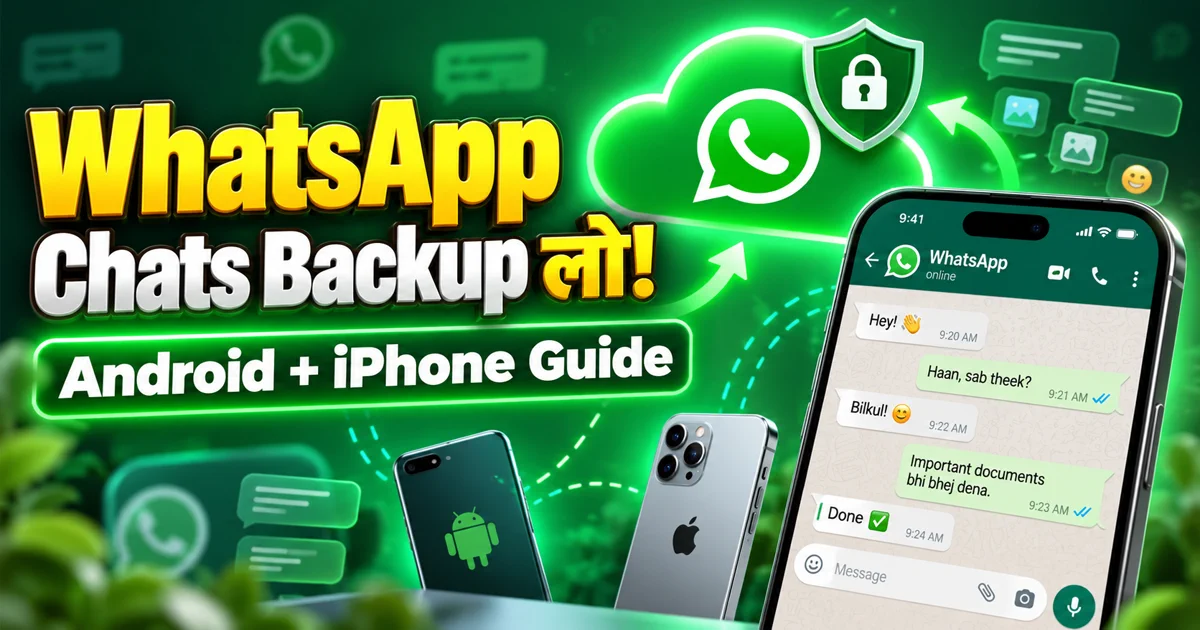
अगर आप नया Smartphone खरीद रहे हैं या पुराने फोन में WhatsApp दोबारा Install करना चाहते हैं, तो पहले Chats का Backup लेना जरूरी है। अगर आप जानना चाहते हैं कि whatsapp chat backup kaise kare, तो Android और iPhone दोनों में इसका तरीका आसान है।
Android पर WhatsApp Backup के लिए Google Account इस्तेमाल किया जा सकता है, जबकि iPhone पर iCloud की सुविधा मिलती है। सही Backup होने पर उसी Phone Number और Cloud Account की मदद से पुराने Messages और उपलब्ध Media को Restore किया जा सकता है।
Key Highlights
- Android Backup: WhatsApp Settings > Chats > Chat Backup
- Cloud Storage: Android में Google Account और iPhone में iCloud
- Videos: Include Videos का अलग विकल्प
- Security: End-to-End Encrypted Backup उपलब्ध
- Restore: Same Phone Number और संबंधित Cloud Account जरूरी
- Free Storage: Google Account में 15GB और iCloud में 5GB
WhatsApp Chat Backup Kaise Kare: Android का Step-by-Step तरीका
अगर आप Android Smartphone इस्तेमाल करते हैं, तो WhatsApp का Backup Google Account में सेव कर सकते हैं। इसके लिए WhatsApp में Chat Backup Setting उपलब्ध है।
- अपने Smartphone में WhatsApp खोलें।
- ऊपर दिए गए Three-Dot Menu पर टैप करें।
- Settings खोलें।
- अब Chats विकल्प चुनें।
- इसके बाद Chat Backup पर जाएं।
- Backup के लिए अपना Google Account चुनें।
- Back Up बटन पर टैप करें।
इसके बाद WhatsApp आपकी Chats और शामिल किए गए Media का Backup तैयार करेगा। Backup पूरा होने में कितना समय लगेगा, यह Data के Size और इंटरनेट की Speed पर निर्भर करेगा। बड़े Backup के लिए Wi-Fi Connection इस्तेमाल करना बेहतर हो सकता है। WhatsApp के मुताबिक Google Account Backup उसी Phone Number और Google Account से जुड़ा रहता है, जिनसे उसे बनाया गया था।
iPhone पर WhatsApp Chat Backup कैसे लें?
अगर आपके पास iPhone है, तो WhatsApp की Chats iCloud पर Backup की जा सकती हैं। इसके लिए iPhone में Apple Account और iCloud का सही Setup होना जरूरी है।
- iPhone में WhatsApp खोलें।
- नीचे दिए गए Settings विकल्प पर जाएं।
- Chats पर टैप करें।
- Chat Backup विकल्प चुनें।
- Back Up Now पर टैप करें।
- Backup पूरा होने की स्थिति जांचें।
अगर Backup शुरू नहीं हो रहा है, तो iCloud Drive की Settings जांचें। iPhone में Settings > Apple Account > iCloud के अंदर जाकर यह देख सकते हैं कि WhatsApp को iCloud Access मिला है या नहीं। WhatsApp की Official Help के मुताबिक पर्याप्त iCloud और Device Storage होना भी जरूरी है।
WhatsApp Backup में Videos कैसे शामिल करें?
WhatsApp के Backup में Videos जोड़ने के लिए अलग विकल्प मिलता है। Chat Backup Settings में Include Videos Toggle उपलब्ध हो सकता है। अगर इसे चालू करते हैं, तो WhatsApp Videos भी Backup का हिस्सा बन सकते हैं। लेकिन ध्यान रखें कि Videos शामिल करने से Backup का Size काफी बढ़ सकता है। अगर आपके WhatsApp पर बड़ी संख्या में Videos मौजूद हैं, तो Cloud Storage जल्दी भर सकती है। इसलिए Backup शुरू करने से पहले उपलब्ध Storage जरूर जांचें।
End-to-End Encrypted Backup क्या होता है?
WhatsApp में Backup को अतिरिक्त सुरक्षा देने के लिए End-to-End Encryption का विकल्प मौजूद है। इसका उद्देश्य Cloud पर सेव किए गए Backup को सुरक्षित रखना है। WhatsApp की Chat Backup Settings में End-to-End Encrypted Backup का विकल्प उपलब्ध होता है। आप Password या 64-Digit Encryption Key जैसे समर्थित तरीकों से Backup सुरक्षित कर सकते हैं। हालांकि, Encryption चालू करने के बाद Recovery Credentials संभालकर रखना जरूरी है। अगर आप Backup का Password या Encryption Key खो देते हैं और कोई दूसरा Recovery विकल्प उपलब्ध नहीं है, तो Backup Restore करना संभव नहीं भी हो सकता है। इसलिए Password या Key को किसी सुरक्षित स्थान पर रखें।
WhatsApp Chat Backup Restore कैसे करें?
अगर आपने पुराने फोन में WhatsApp का Backup लिया है, तो नया Setup करते समय Chats Restore की जा सकती हैं।
Android में Restore करने का तरीका:
- WhatsApp Install करें।
- उसी Phone Number से Verification पूरा करें।
- Backup वाले Google Account का इस्तेमाल करें।
- Backup मिलने पर Restore विकल्प चुनें।
- Restore Process पूरा होने दें।
iPhone में Restore करने का तरीका:
- WhatsApp को Reinstall करें।
- वही Phone Number Verify करें।
- Backup वाले Apple Account और iCloud का इस्तेमाल करें।
- Restore Chat History चुनें।
- प्रक्रिया पूरी होने दें।
ध्यान रखें कि Restore के लिए उसी Platform के Compatible Backup की जरूरत होती है। Google Drive Backup को सीधे iCloud Backup समझकर Restore नहीं किया जा सकता। Android और iPhone के बीच Chats Transfer करना अलग प्रक्रिया हो सकती है। WhatsApp के मुताबिक Latest Backup के बाद आए Messages सामान्य Cloud Restore से वापस नहीं मिलेंगे।
Google Drive और iCloud में कितनी Free Storage मिलती है?
| Backup की जानकारी | Android | iPhone |
|---|---|---|
| Cloud Service | Google Account | iCloud |
| सामान्य Free Storage | 15GB | 5GB |
| Video Backup | Optional | Optional |
| Encrypted Backup | उपलब्ध | उपलब्ध |
| Restore Requirement | Same Number + Google Account | Same Number + iCloud Account |
Google Account में मिलने वाली 15GB Free Storage Gmail, Google Drive, Google Photos और संबंधित Backup Data के साथ Share होती है। वहीं, Apple के iCloud में सामान्य तौर पर 5GB Free Storage मिलती है। अगर उपलब्ध Storage कम है, तो Backup पूरा नहीं हो पाएगा। इसलिए समय-समय पर Cloud Storage और WhatsApp Backup की स्थिति देखना जरूरी है।
FAQs
WhatsApp Chat Backup कैसे लें?
WhatsApp > Settings > Chats > Chat Backup खोलें और Back Up विकल्प इस्तेमाल करें।
क्या WhatsApp Backup Google Drive पर सेव होता है?
Android में WhatsApp Backup आपके Google Account के Cloud Storage में सेव किया जा सकता है।
क्या WhatsApp Backup में Videos भी सेव होती हैं?
हां, Include Videos विकल्प चालू करने पर Videos भी Backup में शामिल हो सकती हैं।
WhatsApp Backup Restore करने के लिए क्या जरूरी है?
उसी Phone Number और संबंधित Google Account या iCloud Account की जरूरत होती है।
अगर Cloud Storage Full हो जाए तो क्या होगा?
पर्याप्त जगह नहीं होने पर Backup रुक सकता है या पूरा नहीं होगा। पहले Storage खाली करनी पड़ सकती है।
WhatsApp की Chats सुरक्षित रखने के लिए नियमित Backup लेना उपयोगी है। खासकर फोन बदलने या Reinstall करने से पहले Backup की तारीख, Cloud Storage और Recovery Details जरूर जांचें।